Telegram hiện là một trong những nền tảng nhắn tin bảo mật hàng đầu được các doanh nghiệp và đội ngũ làm việc ưu tiên sử dụng nhờ tốc độ vượt trội và khả năng bảo mật dữ liệu tối ưu. Nhằm tối giản hóa trải nghiệm, phiên bản Telegram Web cho phép bạn truy cập trực tiếp trên mọi trình duyệt máy tính mà không cần tốn thời gian tải hay cài đặt phần mềm.
Bài viết này sẽ hướng dẫn bạn chi tiết các bước đăng nhập và mẹo làm chủ phiên bản Telegram online cực nhanh.
1. Những tính năng đáng giá khi dùng Telegram Online
Không thua kém gì phiên bản ứng dụng (App) trên điện thoại hay PC, phiên bản chạy trực tiếp trên nền web sở hữu hàng loạt điểm cộng lớn:
- Tiết kiệm bộ nhớ: Nhắn tin, gọi điện, call video trực tiếp trên trình duyệt mà không cần cài đặt phức tạp.
- Bảo mật hàng đầu: Mã hóa dữ liệu an toàn, hỗ trợ tính năng tự hủy và xóa tin nhắn từ hai phía.
- Truyền tải file dung lượng lớn: Chia sẻ tập tin, video, hình ảnh chất lượng cao với kích thước lên đến 2GB một cách nhanh chóng.
- Đồng bộ tức thì: Toàn bộ lịch sử trò chuyện được cập nhật song song theo thời gian thực với ứng dụng trên điện thoại.
2. 2 cách đăng nhập Telegram Web nhanh chóng nhất
Để bắt đầu, bạn hãy truy cập vào địa chỉ chính thức của phiên bản web thông qua trình duyệt (Chrome, Safari, Edge…):
Tại đây, bạn có thể chọn một trong hai phương thức xác thực sau:
Cách 1: Đăng nhập bằng Số điện thoại (Trình tự truyền thống)
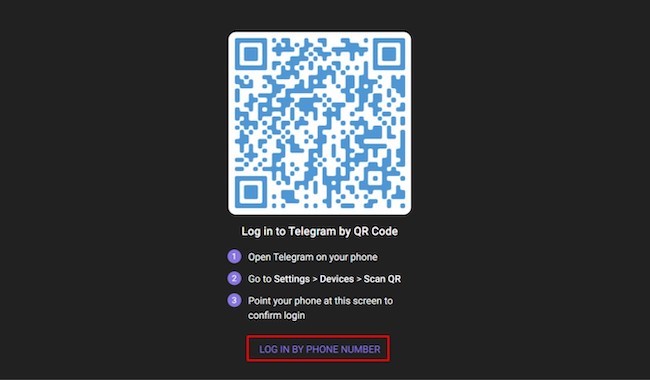
Bước 1: Tại màn hình khởi đầu của Telegram Web, bạn bấm vào dòng chữ “LOG IN BY PHONE NUMBER” nằm ở phía dưới.
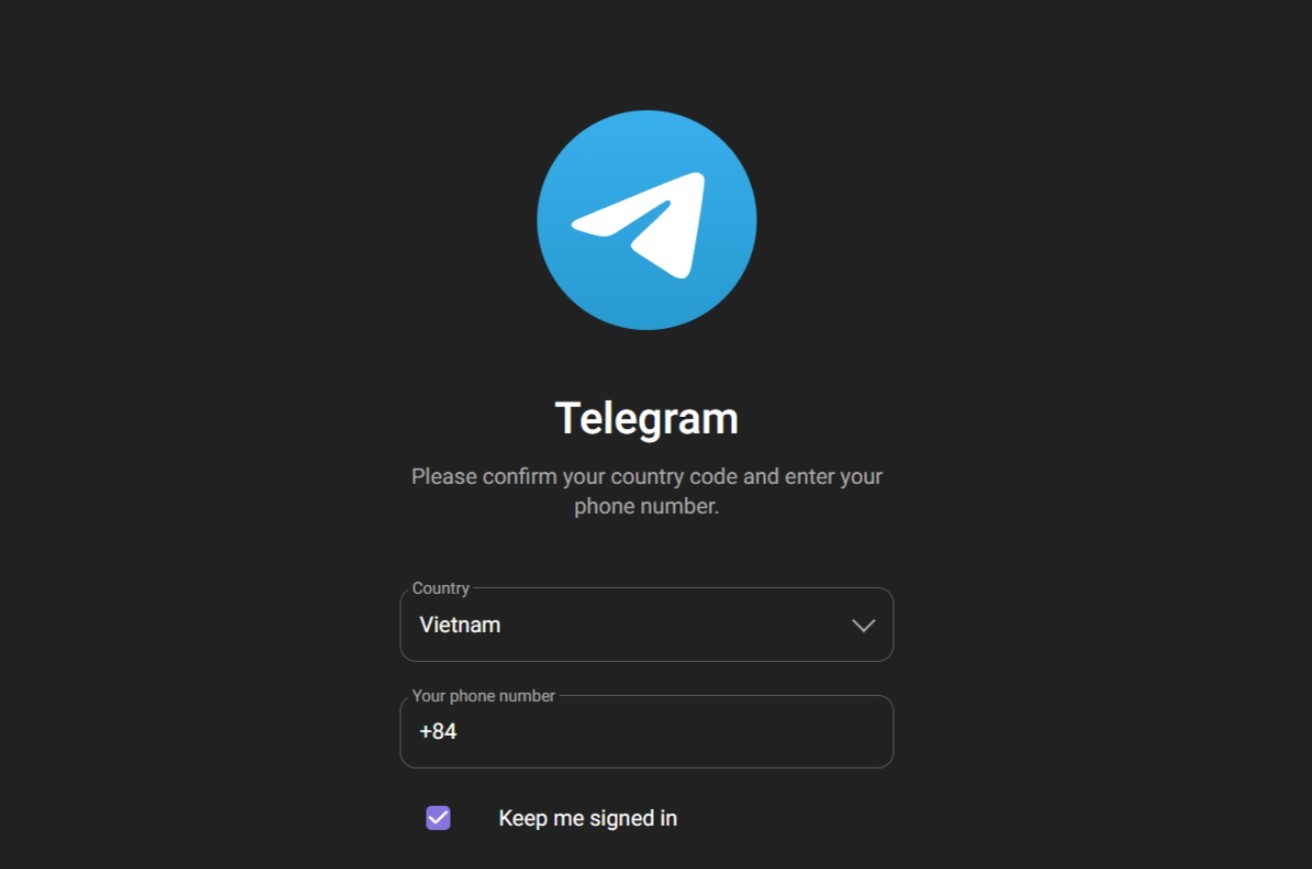
Bước 2: Chọn quốc gia (Việt Nam) và nhập chính xác số điện thoại mà bạn đã dùng để đăng ký tài khoản Telegram, sau đó nhấn “Next“.
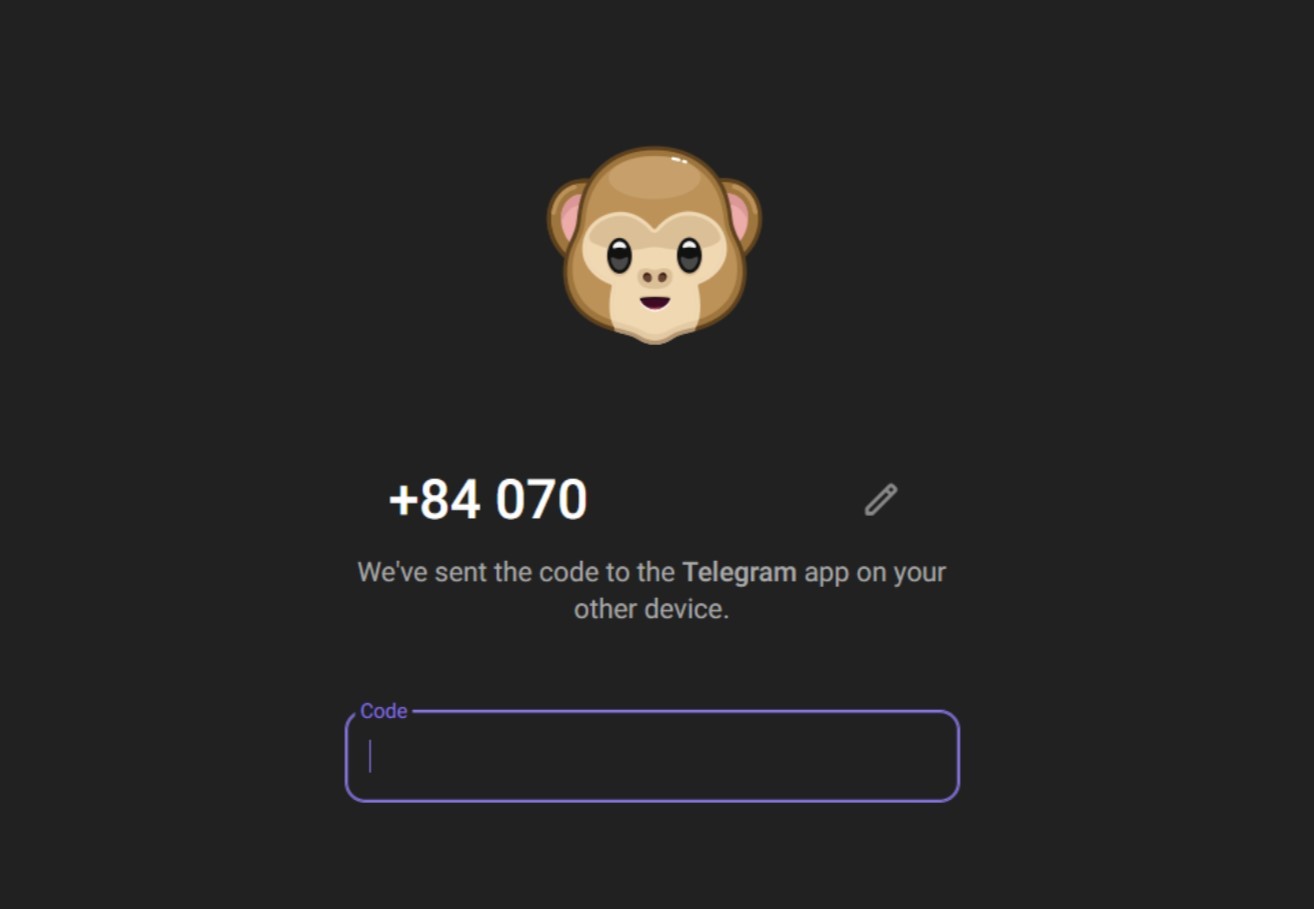
Bước 3: Một dãy mã bảo mật gồm 5 chữ số sẽ được gửi thẳng về ứng dụng Telegram trên điện thoại của bạn. Hãy kiểm tra điện thoại, điền đúng 5 số này vào ô trống trên trình duyệt để hoàn tất quá trình truy cập.
Cách 2: Quét mã QR Code (Phương pháp nhanh gọn nhất)
Nếu điện thoại của bạn đang mở sẵn ứng dụng Telegram, việc quét mã QR sẽ giúp bạn đăng nhập chỉ trong vòng 3 giây.
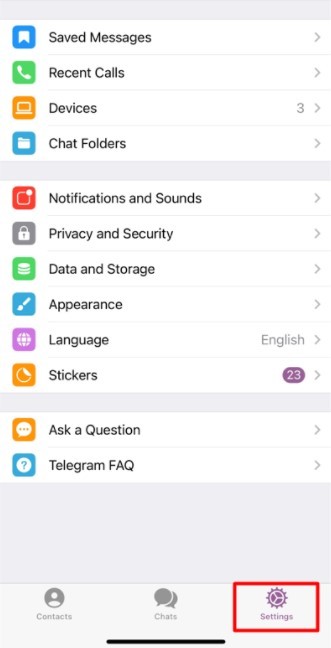
Bước 1: Mở app Telegram trên smartphone của bạn, truy cập vào mục Settings (Cài đặt) ở góc dưới thanh công cụ.
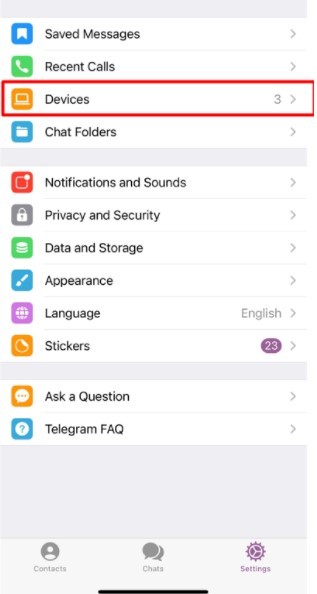
Bước 2: Tìm và ấn chọn mục Devices (Thiết bị) trong danh sách tùy chọn.
Bước 3: Nhấn vào nút Link Desktop Device hoặc Scan QR Code. Lúc này camera quét mã trên điện thoại sẽ được kích hoạt.
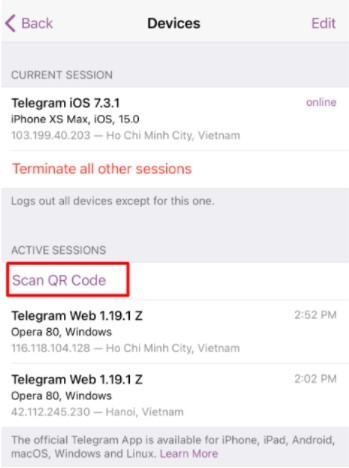
Bước 4: Hướng camera điện thoại vào vùng chứa mã QR đang hiển thị trên màn hình máy tính. Hệ thống sẽ tự động nhận diện và đăng nhập ngay lập tức.
3. Hướng dẫn các thao tác cơ bản cho người mới dùng Telegram Online
Giao diện của Telegram trên nền tảng web được tối ưu hóa rất trực quan và dễ sử dụng. Dưới đây là các tính năng cốt lõi bạn cần nắm rõ:
- Thêm bạn bè mới (New Contact): Click vào biểu tượng menu (3 dấu gạch ngang ở góc trái phía trên) → Chọn Contacts → Chọn tiếp New Contact để điền thông tin người cần thêm.
- Tạo nhóm chat (New Group): Cũng tại menu 3 gạch, chọn New Group, sau đó tick chọn các thành viên bạn muốn mời vào nhóm rồi nhấn tiếp tục.
- Tìm kiếm tin nhắn/file cũ: Vào cuộc hội thoại bất kỳ, nhấn vào biểu tượng dấu 3 chấm ở góc trên bên phải, chọn tính năng tìm kiếm và gõ từ khóa hoặc phân loại file cần lục lại.
- Chỉnh sửa hoặc thu hồi tin nhắn: Bạn chỉ cần click chuột phải vào dòng tin nhắn đã gửi. Tại đây sẽ xuất hiện các tùy chọn như: Edit (Sửa nội dung), Delete (Xóa tin nhắn từ 2 phía), Forward (Chuyển tiếp) hoặc Reply (Trả lời).